
FILES IN. MARKDOWN OUT.
檔案轉 Markdown,
讓內容更好用。
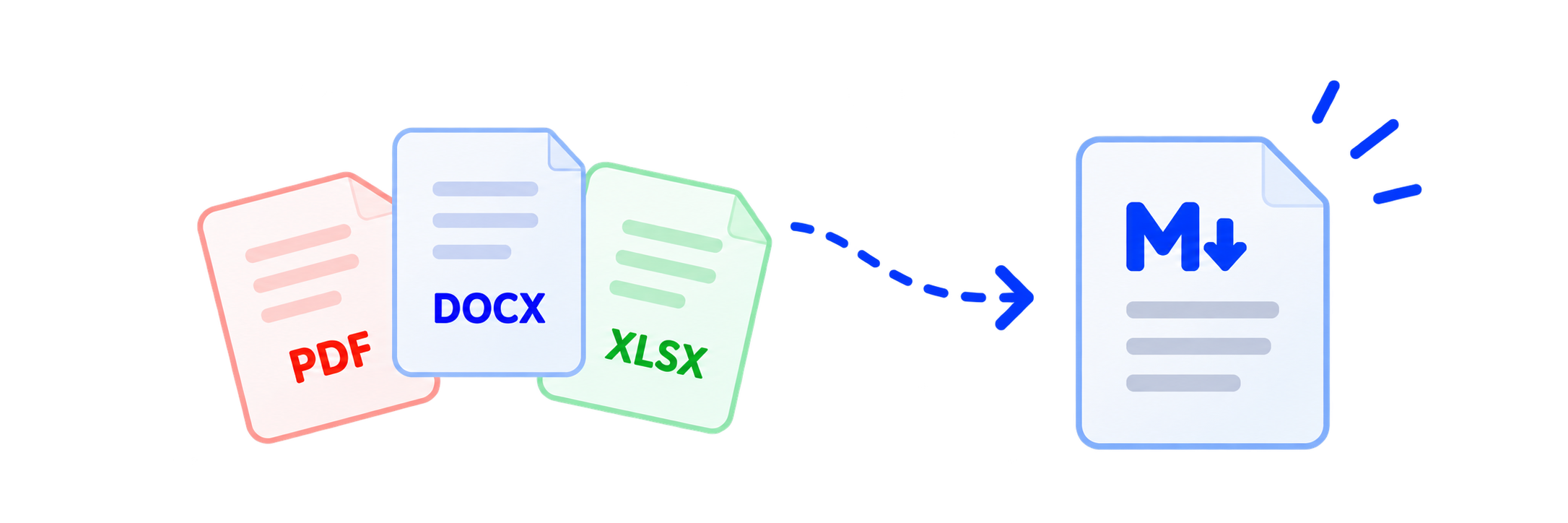
將 PDF、Word、Excel 等檔案批次轉換為 Markdown。
無需上傳,直接在瀏覽器中完成。
你的檔案0
拖入檔案,立即轉換
支援多選 · 單一檔案最大 30 MB · 每批最多 50 個
檔案僅在你的瀏覽器中處理,不會上傳到伺服器
Markdown 預覽
尋找與取代
整理內容
僅整理正文區塊間的空行,或調整頂層 # 標題;保留程式碼、表格、清單和引文。先預覽,再套用。
從文件到 Markdown,只差一次拖放。
如何匯入 Obsidian?
下載 ZIP 並解壓縮,將 Markdown 和 assets 資料夾一起放入知識庫的同一目錄。保留相對位置和附件名稱,再開啟筆記檢查圖片;複製正文或單獨下載 .md 不含圖片檔。
WebAssembly 本機引擎
以 AnyDoc 與 pdf-inspector 為基礎 · 在瀏覽器中執行
正在準備本機引擎…資源快取完成後可離線使用
首次造訪需要連線載入,之後可在同一瀏覽器中離線使用。
正在準備離線資源…從常用文件,到統一的 Markdown
支援文件、試算表、簡報與電子書,保留可繼續編輯的內容結構。
PPT 轉 Markdown
擷取簡報中的文字內容。
.ppt · .pptx · .pptm 等EPUB 轉 Markdown
將電子書內容轉為可編輯的文字。
.epub更多文字與文件格式
CSV、RTF、TXT、OpenDocument。
.csv · .rtf · .txt · .md · .odt · .ods · .odp請檢查複雜表格、多欄排版與公式。掃描檔暫不支援 OCR。DOCX、EPUB 可匯出圖片附件;PDF 等其他格式暫不保留圖片。
三個步驟,將檔案變成可用的內容
- 01
選擇檔案
拖放或多選,混合格式也可以。
- 02
本機轉換
瀏覽器內依序處理,檔案不離開裝置。
- 03
預覽與下載
複製 Markdown,或將結果打包為 ZIP。
你的檔案,始終由你掌握。
轉換在瀏覽器內完成,無需帳號,也沒有檔案上傳環節。
斷線,也能繼續整理。
首次連線載入並完成資源快取後,即可在同一瀏覽器中離線使用。清除快取後需要重新載入。
批次處理,一次帶走。
將多種格式加入同一佇列,逐一預覽轉換結果,最後一鍵打包下載。
轉換之後,接上你的工作流程。
整理個人知識庫
將文件帶入 Obsidian 或 Markdown 筆記,讓資料更容易維護。
準備 AI 上下文
將文件擷取成結構化文字,用於知識檢索與 AI 工作流程。
移轉與封存文件
用通用文字格式保存內容,減少工具之間的格式阻礙。
關於檔案轉換,你可能還想知道。
清楚說明能力與限制。
檔案會上傳到伺服器嗎?
不會。檔案在瀏覽器內透過 WebAssembly 與 Web Worker 處理。本頁沒有檔案上傳介面或雲端 OCR。檔案及轉換結果僅保存在目前頁面的記憶體中,重新載入頁面後即會清除。 本站使用 Google Analytics 統計造訪情況。
沒有網路也能使用嗎?
可以。首次造訪需要連線載入頁面和轉換引擎。頁面顯示「離線已就緒」後,可在同一瀏覽器中離線開啟並轉換。清除瀏覽器快取、使用私密瀏覽或瀏覽器回收快取後,需要重新連線載入。
支援掃描版 PDF 和圖片 OCR 嗎?
目前支援含文字層的 PDF,不支援掃描版 PDF 或圖片 OCR。遇到需要 OCR 的檔案會提示轉換失敗,不會自動上傳至雲端。
批次轉換有什麼限制?
每批最多 50 個檔案,單一檔案最大 30 MB,總大小不超過 150 MB。檔案在獨立執行緒中依序轉換,單一檔案失敗不會中斷其他工作。轉換結果可單獨下載或打包為 ZIP。
轉換後會保留原來的排版嗎?
請檢查複雜表格、多欄排版與公式。掃描檔暫不支援 OCR。DOCX、EPUB 可匯出圖片附件;PDF 等其他格式暫不保留圖片。