
FILES IN. MARKDOWN OUT.
PDF 转 Markdown
让报告文字可编辑
从带文本层的 PDF 提取文字,整理报告、论文和阅读摘录。
无需上传,直接在浏览器中完成。
你的文件0
拖入带文本层的 PDF
支持多选 · 单文件最大 30 MB · 每批最多 50 个
文件仅在你的浏览器中处理,不会上传到服务器
Markdown 预览
查找与替换
整理内容
仅整理正文块之间的空行,或调整顶层 # 标题;保留代码、表格、列表和引用。先预览,再应用。
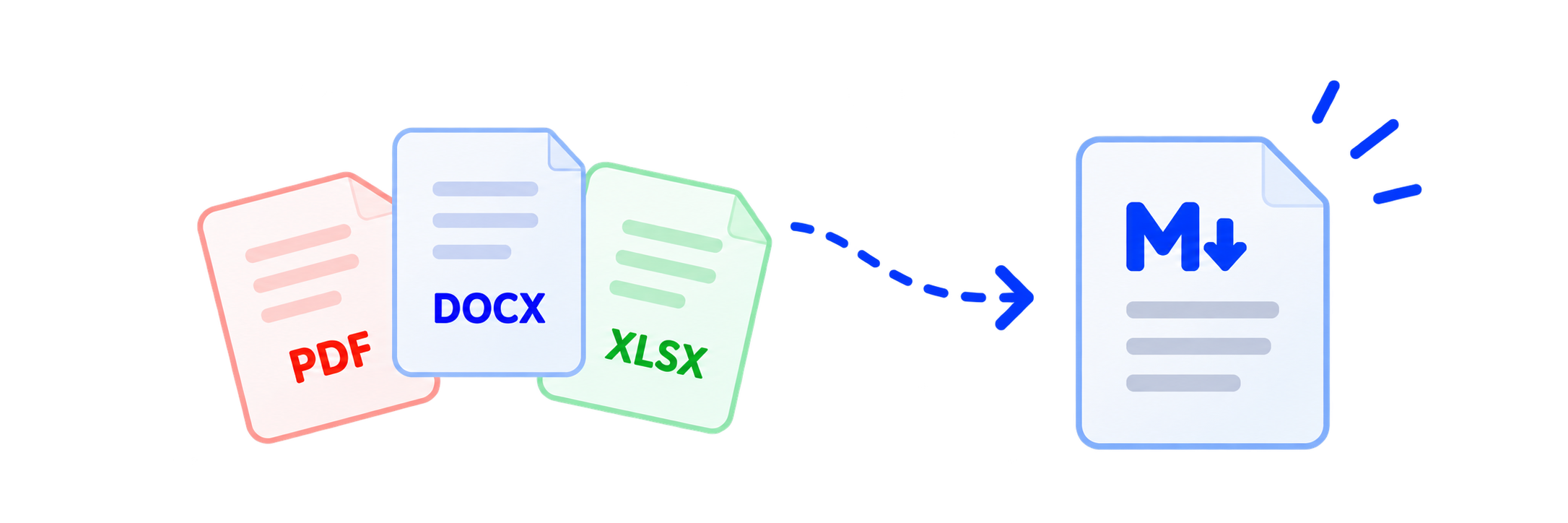
从文档到 Markdown,只差一次拖放。
如何导入 Obsidian?
下载 ZIP 并解压,将 Markdown 和 assets 文件夹一起放入知识库的同一目录。保留相对位置和附件名称,再打开笔记检查图片;复制正文或单独下载 .md 不包含图片文件。
WebAssembly 本地引擎
基于 AnyDoc 与 pdf-inspector · 在浏览器中运行
准备本地引擎…资源缓存完成后可离线使用
首次访问需要联网加载,之后可在同一浏览器中离线使用。
正在准备离线资源…示例:提取一页报告的文字
内置 PDF 是一页含可选中文字的英文文档,并非扫描图片。点击“试试 PDF 示例”,查看引擎如何提取文字;标题标记和换行以实际输出为准。
Markdown 内容示意
Research notes

Text-based PDFs can become editable notes.

Check reading order before reusing excerpts.
转换前后需要检查什么
- 复制文字是检查文本层的快捷方法,但不能保证整份 PDF 都可提取;混合扫描页仍需要逐页核对。
- 加密 PDF 需要先在本地解除密码。页面复杂或处理超时时,可先拆成较小文件再试。
- PDF 主要保存页面位置,未必保存语义结构。提取后请检查双栏阅读顺序、连字符和重复页眉。
从常用文档,到统一的 Markdown
支持文档、表格、演示文稿与电子书,保留可继续编辑的内容结构。
PPT 转 Markdown
提取演示文稿中的文字内容。
.ppt · .pptx · .pptm 等EPUB 转 Markdown
将电子书内容转为可编辑文本。
.epub更多文本与文档格式
CSV、RTF、TXT、OpenDocument。
.csv · .rtf · .txt · .md · .odt · .ods · .odp请检查复杂表格、多栏排版与公式。扫描件暂不支持 OCR。DOCX、EPUB 可导出图片附件;PDF 等其他格式暂不保留图片。
如何将 PDF 转为 Markdown
- 01
选择文件
先确认 PDF 中的文字可以选中复制,再选择或拖入文件。
- 02
本地转换
在本地提取文本。对照原文检查阅读顺序、换行和段落。
- 03
预览与下载
在源码中整理内容,复制 Markdown 或下载 .md;批量结果可下载 ZIP。
你的文件,始终由你掌握。
转换在浏览器内完成,无需账号,也没有文件上传环节。
断网,也能继续整理。
首次联网加载并完成资源缓存后,即可在同一浏览器中离线使用。清理缓存后需要重新加载。
批量处理,统一带走。
多种格式加入同一队列,逐份预览转换结果,最后一键打包下载。
转换之后,接上你的工作流。
整理个人知识库
将文档带入 Obsidian 或 Markdown 笔记,让资料更容易维护。
准备 AI 上下文
把文档提取成结构化文本,用于知识检索与 AI 工作流。
迁移与归档文档
用通用文本格式保存内容,减少工具之间的格式阻碍。
PDF 转换常见问题
把能力与边界说明白。
文件会上传到服务器吗?
不会。文件在浏览器内通过 WebAssembly 和 Web Worker 处理。本页没有文件上传接口或云端 OCR。文件及转换结果仅保存在当前页面内存中,刷新页面后清除。 本站使用 Google Analytics 统计访问情况。
没有网络也能使用吗?
可以。首次访问需要联网加载页面和转换引擎。页面显示“离线已就绪”后,可在同一浏览器中离线打开并转换。清理浏览器缓存、使用隐私模式或浏览器回收缓存后,需要重新联网加载。
可以转换扫描 PDF 或做 OCR 吗?
不支持 OCR。扫描件、照片或没有可提取文本层的页面无法可靠转换。请先使用你选择的 OCR 工具生成文本层,再重新尝试;本站不会自动上传文件到云端识别。
批量转换有什么限制?
每批最多 50 个文件,单文件最大 30 MB,总大小不超过 150 MB。文件在独立线程中依次转换,单个文件失败不会中断其余任务。转换结果可单独下载或打包为 ZIP。
PDF 的表格、分栏和图片会保留吗?
不保证原版布局。多栏论文的阅读顺序、复杂表格、页眉页脚和断行需要人工检查。PDF 图片不会作为附件保留;如果需要图片,请从原文件另行保存。