
FILES IN. MARKDOWN OUT.
Dateien zu Markdown.
Mehr aus Inhalten machen.
PDF, Word, Excel und mehr stapelweise in Markdown umwandeln.
Keine Uploads. Alles geschieht in deinem Browser.
Deine Dateien0
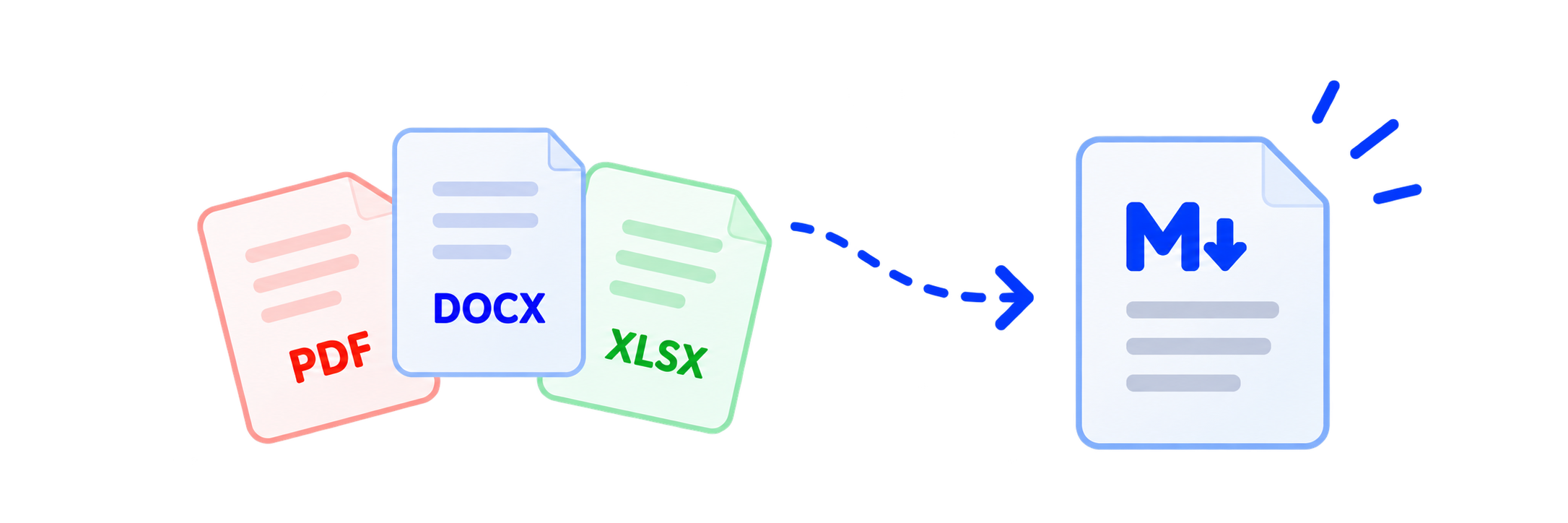
Dateien ablegen. Markdown erhalten.
Mehrere Dateien · 30 MB pro Datei · Bis zu 50 Dateien
Dateien werden im Browser verarbeitet und nie auf einen Server hochgeladen
Markdown-Vorschau
Suchen und ersetzen
Inhalt bereinigen
Ändert nur Leerzeilen zwischen Textblöcken oder übergeordnete #-Überschriften. Code, Tabellen, Listen und Zitate bleiben erhalten. Vorher prüfen.
Ziehe deine Dokumente hierher und erhalte Markdown.
Wie importiere ich in Obsidian?
ZIP herunterladen und entpacken. Markdown-Dateien und den assets-Ordner gemeinsam in denselben Ordner im Vault legen. Relative Pfade und Namen beibehalten und Bilder in den Notizen prüfen. Die .md-Datei allein enthält keine Bilder.
Lokale WebAssembly-Engine
Mit AnyDoc und pdf-inspector · Läuft im Browser
Lokale Engine wird vorbereitet…Nach dem Zwischenspeichern offline nutzbar
Beim ersten Besuch verbinden, danach denselben Browser offline verwenden.
Offline-Ressourcen werden vorbereitet…Alltägliche Dokumente. Ein Markdown-Format.
Dokumente, Tabellen, Präsentationen und E-Books in bearbeitbare Inhalte umwandeln.
PPT zu Markdown
Text aus Präsentationen extrahieren.
.ppt · .pptx · .pptm und mehrEPUB zu Markdown
E-Books in bearbeitbaren Text umwandeln.
.epubWeitere Text- und Dokumentformate
CSV、RTF、TXT、OpenDocument。
.csv · .rtf · .txt · .md · .odt · .ods · .odpKomplexe Tabellen, Spalten und Formeln prüfen. Kein OCR. DOCX und EPUB können Bildanhänge exportieren; PDF und andere Formate behalten keine Bilder.
In drei Schritten zu nutzbaren Inhalten
- 01
Dateien auswählen
Mehrere Dateien ablegen oder auswählen, auch in verschiedenen Formaten.
- 02
Lokal konvertieren
Die Dateien werden nacheinander auf deinem Gerät verarbeitet.
- 03
Prüfen und herunterladen
Markdown kopieren oder alle Ergebnisse als ZIP herunterladen.
Deine Dateien bleiben bei dir.
Die Konvertierung erfolgt im Browser. Ohne Konto und ohne Datei-Upload.
Auch offline weiterarbeiten.
Nach dem ersten Onlinebesuch und vollständigem Zwischenspeichern ist derselbe Browser offline nutzbar. Nach dem Leeren des Caches ist erneut eine Verbindung nötig.
Stapelweise konvertieren. Alles mitnehmen.
Verschiedene Formate einreihen, jedes Ergebnis prüfen und als ZIP herunterladen.
Bereit für deinen nächsten Arbeitsschritt.
Persönliche Wissensbasis aufbauen
Dokumente in Obsidian oder Markdown-Notizen übernehmen und leichter pflegen.
Kontext für KI vorbereiten
Strukturierten Text für Suche und KI-Arbeitsabläufe extrahieren.
Dokumente migrieren und archivieren
Inhalte in einem portablen Textformat über Werkzeuggrenzen hinweg bewahren.
Fragen zur Dateikonvertierung?
Klare Antworten zu Funktionen und Grenzen.
Werden meine Dateien auf einen Server hochgeladen?
Nein. WebAssembly und ein Web Worker verarbeiten Dateien im Browser. Diese Seite enthält keine Upload-Schnittstelle oder Cloud-OCR. Dateien und Ergebnisse bleiben im Arbeitsspeicher der Seite und werden beim Neuladen gelöscht. Die Website nutzt Google Analytics zur Besuchsmessung.
Kann ich das Tool ohne Internet nutzen?
Ja. Beim ersten Besuch ist Internet nötig, um Seite und Engine zu laden. Sobald „Offline bereit“ erscheint, kannst du die Seite im selben Browser offline öffnen. Gelöschter oder automatisch entfernter Cache sowie privates Surfen können einen erneuten Onlinebesuch erforderlich machen.
Werden gescannte PDFs oder Bild-OCR unterstützt?
PDFs mit Textebene werden unterstützt, gescannte PDFs und Bild-OCR nicht. Dateien, die OCR benötigen, zeigen einen Fehler und werden niemals automatisch in die Cloud hochgeladen.
Welche Grenzen gelten für Stapel?
Bis zu 50 Dateien pro Stapel, 30 MB pro Datei und 150 MB insgesamt. Ein Worker konvertiert nacheinander; ein Fehler stoppt die übrigen Dateien nicht. Ergebnisse einzeln oder als ZIP herunterladen.
Bleibt das ursprüngliche Layout erhalten?
Komplexe Tabellen, Spalten und Formeln prüfen. Kein OCR. DOCX und EPUB können Bildanhänge exportieren; PDF und andere Formate behalten keine Bilder.